
文章摘要:Keil uVision5是ARM公司推出的面向ARM架构微控制器(如STM32、NXP LPC等)的一站式集成开发环境(IDE),把代码编辑、编译、链接、调试、仿真、固件下载等嵌入式开发全流程功能整合在一个界面中-1。对于嵌入式开发从业者而言,掌握Keil uVision5的好坏判断——即能否独立完成从工程创建到代码编译调试再到固件下载的完整开发闭环——是进入这一行业的“通行证”-40。本文基于工业自动化、智能家居、消费电子等真实开发场景,从基础入门到专业进阶,分层次详解Keil uVision5的工程搭建方法、代码编译与调试技巧、Hex固件生成与下载流程、常见报错排查策略,帮助不同基础的开发者快速掌握Keil uVision5开发环境的搭建与使用。
一、嵌入式Keil uVision5开发前置准备


1.1 嵌入式Keil uVision5开发核心工具介绍(基础版+专业版)
做嵌入式开发,选对工具是第一步。Keil uVision5的使用并不需要堆砌一堆昂贵设备,根据你的使用场景,工具组合会有明显差异。
软件:Keil MDK-ARM(建议从官网获取最新版本),其免费版限制代码大小不超过32KB,对多数学习项目完全够用-48。对于51单片机开发,需要安装Keil C51版本-12。
硬件:STM32F103C8T6最小系统板(约20-30元)或51单片机开发板、ST-Link调试器(约15-20元)、USB数据线-13。
辅助资料:目标芯片的中文参考手册、Keil官方文档。
💡 极简注释:什么是“最小系统板”?就是一块只包含单片机芯片、电源电路、晶振和复位电路的最基本电路板,没有多余外设,价格便宜,适合入门学习。
专业版(工业开发/企业质检/批量项目场景适配):
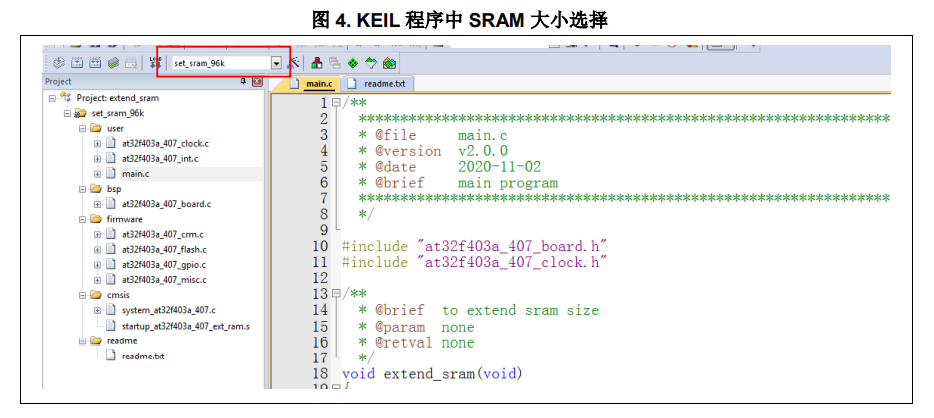
软件:Keil MDK-ARM Professional版本(支持全功能无代码限制),并安装对应芯片系列的Device Family Pack(如Keil.STM32F1xx_DFP.pack)-40。同时建议搭配STM32CubeMX进行图形化外设配置和代码生成-36。
硬件:J-Link调试器(调试稳定性优于ST-Link)、多块目标开发板或自制样机、示波器(用于硬件信号验证)。
版本控制:Git + Keil工程文件管理,建议多人协作时统一使用纯英文工程路径,避免中文路径导致的编译异常-48。
1.2 Keil uVision5嵌入式开发安全注意事项(工业/医疗场景适配)
嵌入式开发不像纯软件编程,它直接和硬件打交道。无论你在哪个行业做开发,以下4条核心注意事项必须牢记(重中之重):
高压防护:若涉及AC-DC电源模块调试(如工业设备、家电产品),务必在断电状态下完成电路连接,确认电源滤波电容完全放电后再上电调试。严禁带电插拔调试器与目标板的连接线,否则可能烧毁MCU引脚甚至损坏调试器。
防静电处理:在干燥环境中操作开发板前,先触摸接地金属物体释放静电。敏感芯片(如STM32F4系列)静电耐受性有限,静电击穿可能导致GPIO口永久损坏。
固件下载前确认电源稳定性:在向芯片烧录程序时,确保目标板供电稳定(典型值3.3V或5V),电压波动可能导致Flash写入错误,严重时使芯片锁死。
工程文件管理规范:Keil工程路径务必使用纯英文,如
D:/Keil_Projects/MyProject。包含中文或空格的路径可能导致编译异常、调试器无法识别等奇怪问题-48。专业团队建议将工程文件夹纳入Git版本管理。
1.3 Keil uVision5基础认知(适配STM32与51单片机精准检测)
在开始实际开发之前,先搞懂Keil uVision5的两个“分身”——这直接影响你在什么场景下选择什么版本的软件。
Keil uVision5在嵌入式行业实际对应两套不同的工具链:
| 工具链 | 适用芯片 | 典型应用场景 | 关键特征 |
|---|---|---|---|
| MDK-ARM | ARM Cortex-M系列(STM32、NXP LPC、GD32等) | 工业自动化、智能家居、物联网设备、医疗设备 | 支持ARMCC/ARMCLANG编译器,调试功能强大,广泛应用于企业产品开发-1 |
| Keil C51 | 8051架构单片机(AT89C51/52、STC系列等) | 教学实验、简单控制设备、成本敏感型产品 | 编译生成的代码量小,适合资源受限的8位单片机-12 |
为什么要区分这两者? 如果你选错了版本——比如想在Keil C51里开发STM32——根本没法编译。实际工作中,不少工厂质检工程师或嵌入式新手就曾因装错版本浪费了半天时间。所以,动手前先确认:你的目标芯片是ARM架构(选MDK-ARM)还是8051架构(选Keil C51)?
关键参数速查表(供专业质检人员参考):
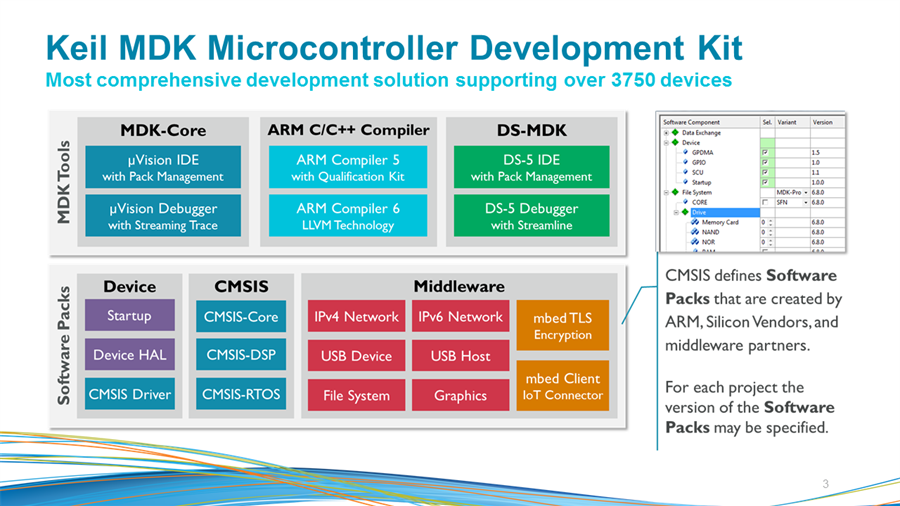
编译器版本:ARM Compiler 5(AC5,支持ARMCC)与ARM Compiler 6(AC6,基于LLVM)之间存在差异。STM32CubeMX生成的工程默认使用AC6,若需使用AC5需手动配置。
DFP包:Device Family Pack决定了Keil能否正确识别芯片的外设寄存器定义、Flash算法和启动文件。没有安装对应DFP,即使代码写对了也编译不过-40。
输出文件类型:Hex文件用于烧录到单片机Flash;AxF文件包含调试信息,用于Keil内部仿真调试-11。
二、Keil uVision5核心操作检测方法(分层实操)
2.1 Keil uVision5基础检测法(嵌入式新手快速初筛)
这一步的目标是确认“Keil软件本身是否能正常运行”。好比医生看病前先量体温——软件都打不开,后面什么都做不了。
操作步骤:
第一步:双击桌面Keil uVision5图标启动软件。若弹出License管理窗口,点击File → License Management检查激活状态-18。免费版用户可直接忽略,专业版需确认LIC已成功添加。
第二步:检查界面是否正常加载。菜单栏应显示Project、File、Edit、View、Debug等选项,工具栏应有编译按钮(Build,图标为向下箭头+齿轮)。
第三步:点击Project → New μVision Project,如果能正常弹出“Create New Project”对话框(即选择保存路径的窗口),说明软件核心功能完好-11。若弹出错误提示或直接闪退,则是软件安装或系统兼容性问题。
判断标准:
软件正常:上述三步全部通过,界面无异常报错。
软件异常:启动失败、闪退、License过期弹窗、菜单栏缺失功能。
行业注意要点:在工业产线场景中,如果有多台工控机需要安装Keil,务必确保每台机器的安装路径一致(纯英文),避免因路径差异导致工程文件在不同机器上无法正常打开。
2.2 万用表……不对,是“通用调试器”检测Keil工程方法(新手重点掌握)
嵌入式开发中,Keil调试器(Debugger)的作用,就像万用表检测电路一样——它能帮你“测量”代码的执行状态。这部分是新手必须掌握的核心技能。
模块一:工程搭建检测(替代“电路导通检测”)
第一步:打开Keil uVision5,点击Project → New μVision Project-13。选择保存路径(纯英文无空格),输入项目名(如LED_Blink)。
第二步:在弹出的“Select Device for Target”窗口中选择目标芯片型号-13:
STM32用户:STMicroelectronics → STM32F1 Series → STM32F103C8
51单片机用户:Atmel → AT89C52(或其他你使用的型号)
第三步:确认芯片选择后,Keil会自动弹出“Run-Time Environment”窗口(STM32)或询问是否添加启动文件(51单片机)。务必勾选以下组件:
STM32必须勾选:CMSIS → CORE(核心支持)、Device → Startup(启动文件)-13
51单片机必须:选择“是”添加STARTUP.A51启动文件
判断标准:工程树(Project窗口)中能看到Target1下有Source Group,且无红色叉号,说明工程骨架搭建成功。
模块二:代码编译检测(替代“万用表测电压”)
第一步:在Source Group中添加C源文件。右键点击Source Group 1 → Add New Item to Group,选择C File (.c),命名为main.c-13。
第二步:编写最小测试代码。STM32示例:
include "stm32f10x.h"

int main(void) {
    while(1);
}
51单片机示例:
include "reg52.h"

void main() {
    while(1);
}
第三步:点击编译按钮(Build,快捷键F7)。观察Output窗口的输出信息-11。
判断标准:
编译成功:Output窗口显示“0 Error(s), 0 Warning(s)”
编译失败:显示红色错误信息,需根据报错内容排查
行业实用技巧:工厂新手在编译前,先确认Options for Target → Output选项卡中是否勾选了“Create HEX File”,否则无法生成供烧录器使用的Hex文件-11。
模块三:调试运行检测(替代“万用表测通断”)
第一步:点击Debug按钮(放大镜图标)或按Ctrl+F5进入调试模式。
第二步:观察Keil调试界面是否正常加载——应显示寄存器窗口(Registers)、反汇编窗口(Disassembly)和源代码窗口。若弹窗报错,通常是调试器未连接或目标板未上电。
判断标准:能在源代码窗口看到黄色箭头指向main函数的第一行,说明程序成功进入调试状态。
进阶技巧:在调试模式下,使用“单步执行”(Step,F11)逐行运行代码,观察寄存器窗口的值是否按预期变化-40。
2.3 工业级Keil MDK专业调试检测方法(进阶精准检测)
适配工厂批量开发、专业质检和复杂项目调试场景。
方法一:硬件调试器连接检测(进阶硬件“体检”)
使用ST-Link或J-Link调试器连接目标板后,在Keil中进行调试器配置:
第一步:点击Project → Options for Target → Debug选项卡。
第二步:在右侧“Use”下拉框中选择对应的调试器(ST-Link Debugger或J-Link/J-Trace)。
第三步:点击“Settings”按钮,确认调试器能识别到目标芯片(显示Device ID和芯片型号)。
专业判断指标:
连接成功:Settings窗口中显示芯片型号(如STM32F103C8)和调试接口(SWD/JTAG)状态为正常。
连接失败:显示“No Device Found”或Device ID全为0,需要检查接线和供电。
行业在线测试技巧:在工厂流水线批量烧录场景中,可使用Keil自带的“Flash Download”功能配合自动化脚本实现批量烧录。配置好Flash算法后,Keil能自动识别芯片并完成烧录,无需每块板子都手动操作-18。
方法二:断点与条件断点调试(专业精准定位)
第一步:在源代码行号左侧单击,设置断点(红圆点)。
第二步:点击“Run”(F5)运行程序。程序执行到断点处自动暂停。
专业判断指标:
断点命中后,可查看变量值(将鼠标悬停在变量上)或Watch窗口手动添加监视变量。
条件断点:右键断点 → Breakpoint Properties,设置触发条件(如
i==100),程序仅在条件满足时暂停-1。
方法三:性能分析仪检测(高级代码优化)
Keil内置“性能分析仪”(Performance Analyzer),可用于分析函数执行时间和CPU占用率-1。
操作步骤:在调试模式下运行一段时间后停止,点击Debug → Performance Analyzer。窗口会显示每个函数的执行时间和调用次数。
专业判断指标:某个函数占用时间过长(超过预期的50%),说明该函数可能存在效率问题,需要优化。
三、补充模块:嵌入式开发避坑与实战
3.1 不同类型Keil工程检测重点(STM32 vs 51单片机)
| 工程类型 | 检测核心 | 关键注意事项 |
|---|---|---|
| STM32(MDK-ARM) | 重点检测DFP包是否安装、调试器是否能识别芯片 | 若DFP缺失,编译时会报“找不到xxx.h头文件”错误-40 |
| 51单片机(Keil C51) | 重点检测芯片型号选择和启动文件 | 选错芯片型号会导致地址映射错误,代码烧录后无法运行-46 |
| RTOS实时操作系统工程 | 检测任务调度是否正常、堆栈大小是否足够 | Keil原生支持RTX5实时内核,可通过Event Recorder追踪任务切换-2 |
| CubeMX生成工程 | 检测代码生成路径和Keil工程路径是否一致 | CubeMX生成的代码若与Keil工程文件路径不符,会导致Reload后自定义代码丢失-27 |
3.2 Keil uVision5嵌入式开发常见检测误区(避坑指南)
以下是嵌入式开发者最常踩的5个坑:
误区1:工程路径包含中文或空格
危害:编译报错、调试器连接失败、License激活异常。
正确做法:工程路径使用纯英文,如D:/Keil_Projects/MyProject。
误区2:装完Keil后忘记安装DFP包就编译
危害:报“找不到头文件”错误,新手容易误以为是代码写错了。
正确做法:打开Pack Installer,对应芯片系列并安装DFP-18。
误区3:用Keil C51版本开发STM32
危害:根本选不到STM32型号,无法创建工程。
正确做法:先确认芯片架构——ARM芯片用MDK-ARM,51单片机用Keil C51。
误区4:烧录前未确认目标板供电
危害:Flash写入失败,芯片可能锁死,需要专用工具解锁。
正确做法:烧录前用万用表确认目标板供电电压在芯片工作范围内(通常3.3V)。
误区5:调试时忽略Watch窗口和寄存器窗口
危害:只靠肉眼看程序输出,难以定位复杂Bug。
正确做法:善用Watch窗口添加变量监视,利用寄存器窗口观察外设状态变化-40。
3.3 Keil uVision5嵌入式开发失效典型案例(实操参考)
案例一:工程路径含中文导致编译报错(消费电子开发场景)
故障现象:某智能家居产品开发团队在Keil中打开同事发来的工程文件,点击编译后弹出“Encountered an improper argument”错误。
检测过程:检查Output窗口,错误信息指向工程路径中包含中文“项目资料”文件夹。
解决方法:将工程文件夹复制到纯英文路径(如D:/Keil_Projects/SmartHome),重新打开并编译,错误消失。官方和社区公认的最有效、最根本的解决方法-。
案例二:STM32工程编译报错268变量声明问题(高校教学场景)
故障现象:学生在Keil中编写STM32程序,编译时报“error: 268: declaration may not appear after executable statement in block”。
检测过程:发现代码中变量声明在可执行语句之后,而Keil默认遵循C90标准,要求变量声明必须在代码块开头。
解决方法:在Options for Target → C/C++选项卡中,将C Language Standard从默认改为C99,重新编译即通过-34。
四、结尾与互动
4.1 Keil uVision5开发检测核心(嵌入式高效排查策略)
结合嵌入式开发的实际工作场景,建议采用以下分级排查策略:
| 排查层级 | 适用场景 | 检测方法 | 预期结果 |
|---|---|---|---|
| 第一层:环境初筛 | 软件安装后首次使用 | 启动软件→新建工程→选择芯片 | 界面正常加载,芯片型号可选 |
| 第二层:工程构建 | 日常开发/接手他人代码 | 编译工程→检查0 Error | 生成Hex文件,无编译错误 |
| 第三层:调试连接 | 硬件调试/固件烧录 | 配置调试器→进入调试模式 | 调试器识别芯片,黄色箭头出现 |
| 第四层:专业分析 | 性能优化/复杂Bug定位 | 断点调试→性能分析仪 | 定位问题代码,优化执行效率 |
核心逻辑:从上到下逐层排查,每一层通过后再进入下一层,避免在底层问题未解决时盲目调试上层代码。
4.2 Keil uVision5开发价值延伸(嵌入式维护与学习建议)
日常维护建议:
定期检查Keil版本更新。新版本修复了大量bug,如v5.42版本修复了加载CMSIS Solution项目后uVision项目面板为空的问题-。
工程文件纳入Git版本管理。CubeMX重新生成代码时,Keil工程文件可能被覆盖,Git可追溯历史版本。
学习路径建议:
第1周:安装Keil + DFP包,创建第一个工程,编译通过。
第2周:实现LED闪烁(STM32或51单片机),完成Hex生成和烧录-48。
第3-4周:学习调试技巧——断点、单步执行、Watch窗口监视变量。
第2-3个月:接触RTX5实时内核或FreeRTOS,掌握多任务开发。
4.3 互动交流(分享嵌入式Keil开发难题)
你在嵌入式开发中遇到过哪些“卡住”的时刻?是工程编译报错找不到头文件?还是调试器死活连接不上目标板?又或者是CubeMX生成的代码和Keil工程之间反复丢失自定义代码?
欢迎在评论区分享你的Keil uVision5开发检测难题,我会针对高频问题补充更多实操解决方案。关注本专栏,获取更多嵌入式开发干货内容!